创作工具
工作室
账户与支持
免费整理 3 个可编辑镜头,参考图在视频创作中上传。
可用模型
从构思到一组电影感镜头。
看懂拉焦、前推和抬镜,再规划自己的镜头。
把静态商品图变成可播放的镜头。
用模板让标志、界面和数字动起来。
拆解开场、节奏和画面,再做自己的版本。
从角色、奇幻世界和运动中打开想象。
从人物、环境与氛围开始构思。
从原图、材质和光影做出可用的商品镜头。 · 看商品灵感
观察开场、动作和节奏,用自己的素材重新构思。
先定下造型、服装和光影。成图后可在工作台用它做视频。
角色、世界与想象,在运动中展开。
先看成片方向,再打开对应流程。
拆解动作和转场,重做同样有节奏的开场。
用自己的商品图做主视觉和材质特写。
从卖点和开场钩子出发,排出一条广告分镜。
用一组有情绪的镜头交代人物和环境。
先定下封面的画幅、构图和标题留白。
围绕产品和品牌风格规划场景图。
创作套件
营销场景
选一个任务,从提示词、分镜或参考素材开始。
从想法到镜头
先说明商品、受众和想传达的一个卖点,再选择画幅。
流程示例
进入工作台核对可用输入、输出设置和实际积分报价。
查看模型、上传素材、提交任务与下载作品。
适用场景
电脑工作台扫码接收手机照片,已完成的作品也可扫码下载。
开始创作
创作帮助
有图片就从图生视频开始;只有想法就用文生视频。想沿用某个画面或动作时,选参考生视频,并在工作台查看可用的素材类型。
选好设置并上传所需素材后,工作台会显示提交前的报价。最终费用以任务锁定的价格和实际结算用量为准。
登录后打开「我的作品」,可查看生成进度,并下载已完成并保存的视频。
 叙事短片
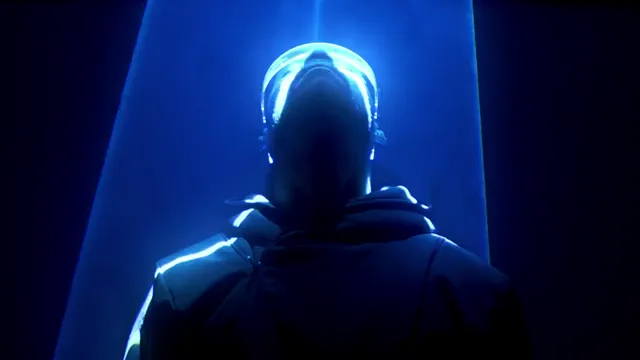 电影感镜头
 商品短片
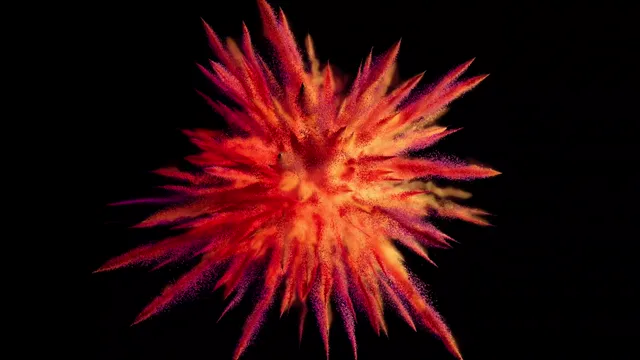 视觉动效
 创意改编
 AI 创作灵感
 ClipmivoAI